LA GUÍA RAP DUO
Cómo crear un vídeo Hotel Lobby AI
Elige retratos, un vestíbulo y una idea sencilla para el dúo.
Actualizado el 23 de octubre de 2026
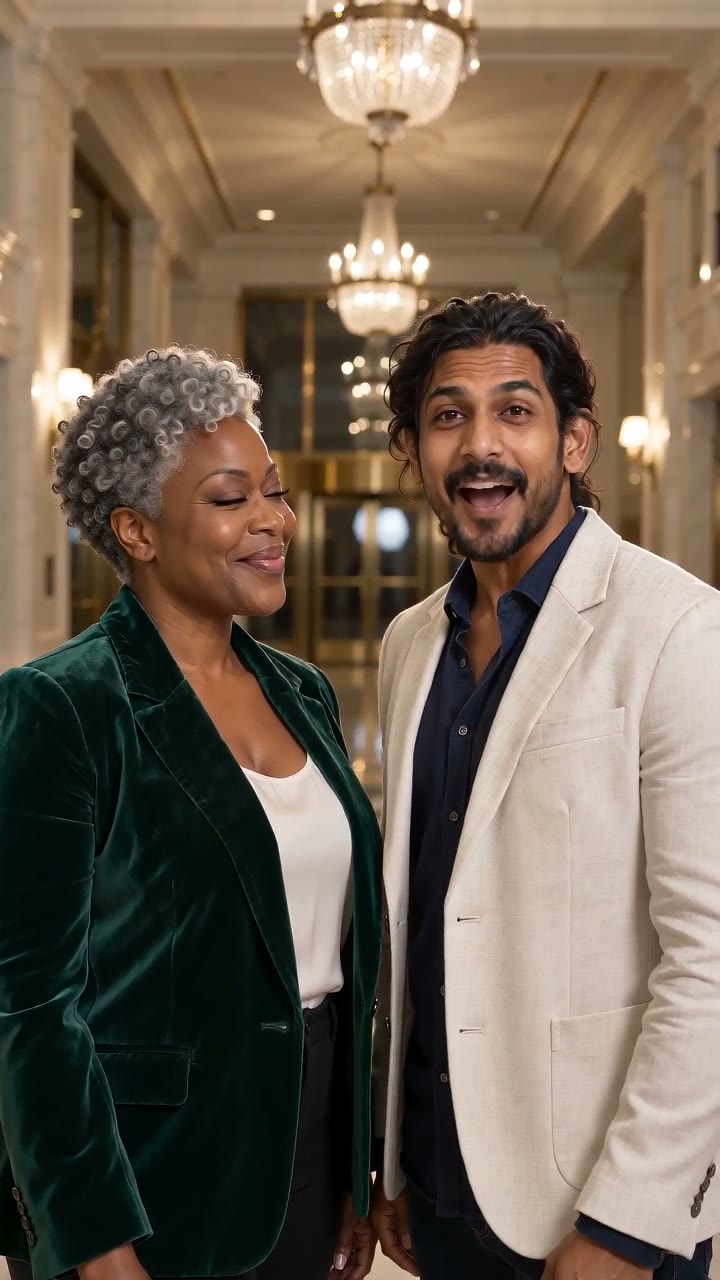
Verifique el audio AI del lobby del hotel antes de generar
Antes de elegir retratos, reproduce el ejemplo con sonido. RapDuo crea una actuación de IA original inspirada en la tendencia visual; no recrea la canción del Hotel Lobby ni a los intérpretes originales. Si desea utilizar música que ya posee, abra Crear un MV y seleccione un breve extracto. Confirme que la muestra coincida con el tipo de resultado que desea antes de gastar créditos.
Empieza con dos retratos separados
Una persona por imagen. Un rostro frontal o ligeramente de lado se conserva mejor que uno pequeño en grupo. Evita gafas de sol, sombras intensas, filtros fuertes y caras tapadas. Usa JPG, PNG o WebP de hasta 10 MB cada uno.
Elige Vestíbulo de lujo
Abre Hotel Lobby AI y elige Vestíbulo de lujo para definir entorno y actuación. No necesitas describir cámaras ni escribir instrucciones largas. Mantén claros los retratos y deja que la escena aporte el entorno.
Añade una idea
El tema puede describir una emoción, una ocasión o algunos detalles, como «Acabamos de llegar. Empieza el fin de semana». Es una orientación, no un guion literal. Menos de 500 caracteres. No pidas canciones existentes ni voces de artistas reales.
Confirma y sigue la generación
Inicia sesión cuando estés listo para crear. Su navegador conserva el borrador hasta por 24 horas. Verifique su saldo de crédito; una generación estándar de 720p de 15 segundos reserva 45 créditos. La solicitud luego aparece en Mis videos. Puede abandonar la página mientras se procesa.
Comprueba la escena del vestíbulo antes de enviar
Tras subir los dos retratos, comprueba que esté seleccionada Luxury Lobby. Elige modelo, duración, resolución y formato en el creador: los créditos junto al botón Crear cambian con estos ajustes. Para un vídeo vertical, elige 9:16. Mira el ejemplo anterior para ver la luz y el encuadre; tus rostros, gestos y letras variarán.
Si la solicitud se interrumpe o se rechaza un retrato
Una interrupción de red no demuestra que la generación haya fallado. Antes de volver a enviar, comprueba en Mis vídeos si la solicitud sigue en curso. Si se rechaza un retrato, usa una foto nítida y autorizada de un adulto, sin texto superpuesto ni otra cara. Un render confirmado como fallido devuelve los créditos reservados; una solicitud en revisión queda pendiente hasta conocer el resultado.
Reproduce y guarda el resultado
Cuando el vídeo esté listo, reprodúcelo con sonido y descarga el MP4. Comprueba que duración, resolución y formato coincidan con lo elegido. Descárgalo antes de que termine el periodo de conservación de 30 días. Compártelo solo con permiso de las personas retratadas.