LA GUIDA RAP DUO
Come creare un video Hotel Lobby AI
Scegli ritratti, una hall e una direzione semplice per il duo.
Aggiornato il 23 ottobre 2026
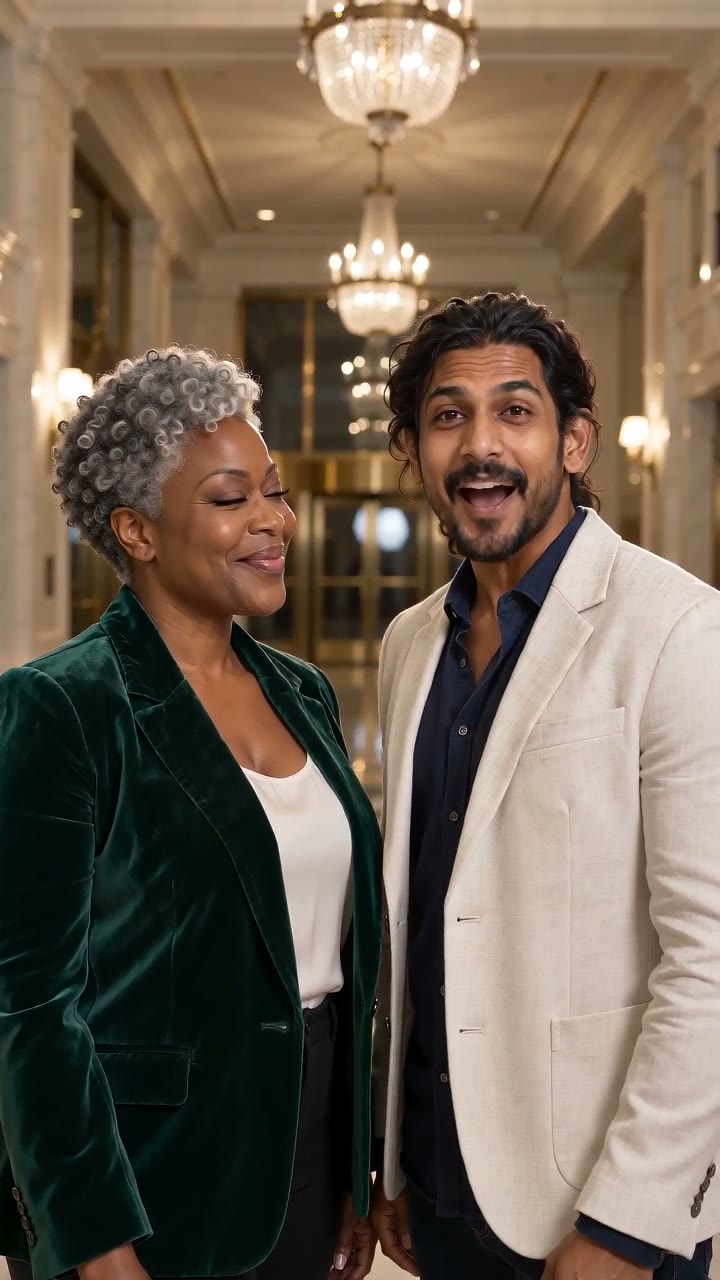
Controlla l'audio AI della lobby dell'hotel prima di generarlo
Prima di scegliere i ritratti, riproduci l'esempio con il suono. RapDuo crea una performance AI originale ispirata alla tendenza visiva; non ricrea la canzone della lobby dell'hotel o gli artisti originali. Se desideri utilizzare la musica che già possiedi, apri invece Crea un MV e seleziona un breve estratto. Conferma che il campione corrisponda al tipo di risultato desiderato prima di spendere crediti.
Inizia con due ritratti separati
Una persona per immagine. Un volto frontale o appena girato si conserva meglio di un volto piccolo in gruppo. Evita occhiali scuri, ombre forti, filtri pesanti e volti coperti. Usa JPG, PNG o WebP fino a 10 MB ciascuno.
Scegli Hall di lusso
Apri Hotel Lobby AI e scegli Hall di lusso per impostare ambiente e performance. Non servono attrezzature fotografiche o prompt lunghi. Mantieni chiari i ritratti e lascia alla scena l’ambiente visivo.
Aggiungi un’idea
Il tema può descrivere un’emozione, un’occasione o alcuni dettagli, come «Appena arrivati. Il weekend inizia ora». È una direzione, non un copione parola per parola. Meno di 500 caratteri. Non richiedere canzoni esistenti o voci di artisti reali.
Conferma e segui la generazione
Accedi quando sei pronto per creare. Il tuo browser conserva la bozza per un massimo di 24 ore. Controlla il saldo del tuo credito; una generazione standard 720p da 15 secondi riserva 45 crediti. La richiesta verrà quindi visualizzata in I miei video. Puoi abbandonare la pagina durante l'elaborazione.
Controlla la scena lobby prima di inviare
Dopo aver caricato i due ritratti, verifica che sia selezionata Luxury Lobby. Nel creatore scegli modello, durata, risoluzione e formato: il costo in crediti vicino al pulsante Crea cambia di conseguenza. Per un video verticale scegli 9:16. Guarda l'esempio sopra per luci e inquadratura, ma volti, gesti e parole varieranno.
Se la richiesta si interrompe o un ritratto viene rifiutato
Un'interruzione di rete non prova che la generazione sia fallita. Prima di inviare di nuovo, controlla in I miei video se la richiesta è ancora in corso. Se un ritratto viene rifiutato, usa la foto nitida e autorizzata di un adulto, senza testo sovrapposto né un secondo volto. Un render confermato come fallito restituisce i crediti riservati; una richiesta in verifica resta in attesa fino all'esito.
Guarda e conserva il risultato
Quando il video è pronto, riproducilo con audio e scarica l'MP4. Controlla che durata, risoluzione e formato corrispondano alle opzioni scelte. Scaricalo prima che termini la conservazione di 30 giorni. Condividilo solo con il consenso delle persone ritratte.