DER RAPDUO-LEITFADEN
So erstellst du ein Hotel-Lobby-KI-Video
Wähle Porträts, eine Lobby-Szene und eine einfache kreative Richtung für euer Duo.
Aktualisiert am 1. Oktober 2026
Beginne mit zwei separaten Porträts
Verwende eine Person pro Bild. Ein frontal oder leicht seitlich fotografiertes Gesicht lässt sich leichter erhalten als ein winziges Gesicht auf einem Gruppenfoto. Vermeide Sonnenbrillen, starke Schatten, schwere Filter und andere Personen vor dem Gesicht. Lade JPG-, PNG- oder WebP-Dateien mit jeweils höchstens 10 MB hoch.
Wähle Luxuslobby
Öffne die Hotel-Lobby-KI-Seite und wähle die Szene Luxuslobby. Damit legst du Umgebung und Performance-Richtung fest. Du musst keine Kameraausrüstung beschreiben oder einen langen Prompt schreiben. Halte beide Porträts klar und überlasse die visuelle Umgebung der Szene.
Füge eine Idee hinzu
Ein nützliches Thema beschreibt ein Gefühl, einen Anlass oder einige Details, etwa „Wir haben gerade eingecheckt. Das Wochenende beginnt jetzt.“ Nutze es als kreative Richtung, nicht als wortgetreu gesprochenes Skript. Bleibe unter 500 Zeichen. Verlange keinen bestehenden Song und keine Stimme eines echten Künstlers.
Bestätige und verfolge die Generierung
Melde dich an, wenn du bereit bist. Dein Browser bewahrt den Entwurf bis zu 24 Stunden auf. Prüfe dein Credit-Guthaben; eine Standardgenerierung mit 15 Sekunden reserviert 30 Credits. Die Anfrage erscheint anschließend unter Meine Videos. Während der Verarbeitung kannst du die Seite verlassen.
Prüfe die Lobby-Einstellungen vor dem Einreichen
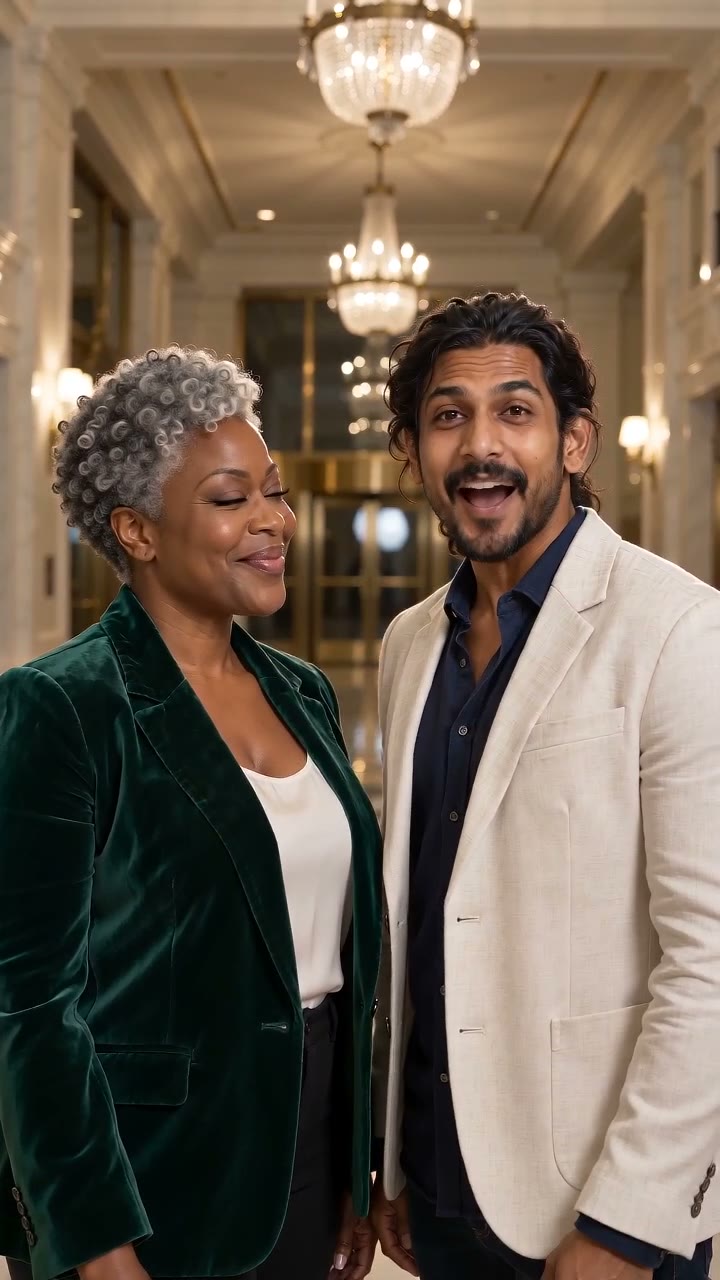
Vergewissere dich nach dem Hochladen beider Porträts, dass die Luxuslobby-Kachel ausgewählt ist. Wähle Modell, Länge, Auflösung und Seitenverhältnis im Generator; das Credit-Angebot neben der Erstellen-Schaltfläche ändert sich mit diesen Einstellungen. Für einen Clip im Hochformat wähle 9:16. Die Vorschau oben zeigt Lobby-Beleuchtung und Bildaufbau, aber deine Gesichter, Gesten und Texte werden anders ausfallen.
Wenn die Anfrage stoppt oder ein Porträt abgelehnt wird
Ein Netzwerkausfall beweist nicht, dass die Generierung fehlgeschlagen ist. Öffne Meine Videos und prüfe vor einer erneuten Einreichung, ob die Anfrage noch verarbeitet wird. Wird ein Porträt abgelehnt, ersetze es durch ein klares, mit Zustimmung verwendetes Erwachsenenporträt ohne Textüberlagerungen oder zweites Gesicht. Eine bestätigte fehlgeschlagene Generierung gibt reservierte Credits zurück; eine noch geprüfte Anfrage bleibt ausstehend, bis ihr Ergebnis bekannt ist.
Spiele dein Ergebnis ab und bewahre es auf
Wenn das Video fertig ist, spiele es mit Ton ab und lade die MP4 herunter. Prüfe, ob Länge, Auflösung und Form deinen gewählten Optionen entsprechen. Lade es vor Ablauf der 30-tägigen Speicherfrist herunter. Teile es nur mit Zustimmung der abgebildeten Personen.
Dein eigenes Rap-Video erstellen →Aktuelle Credit-Tarife ansehen →